MCP – Jahresabschlüsse direkt in Ihrer KI
Verbinden Sie Claude, ChatGPT oder Claude Code in einem Schritt mit dem deutschen Unternehmensregister – Ihr Assistent recherchiert und analysiert dann selbstständig.
Was ist das?
Das Model Context Protocol (MCP) ist ein neuer offener Standard, mit dem KI-Assistenten wie Claude oder ChatGPT auf externe Datenquellen zugreifen können. Der gerfin.net MCP-Server unter mcp.gerfin.net gibt Ihrer KI direkten Zugriff auf alle im deutschen Unternehmensregister veröffentlichten Jahresabschlüsse, Konzernabschlüsse und Halbjahresberichte. Ihr Assistent kann damit Firmen suchen, Berichte laden, Kennzahlen berechnen und mehrjährige Zeitreihen vergleichen – ohne dass Sie zwischen Chat, Excel und Browser wechseln müssen.
In Aktion
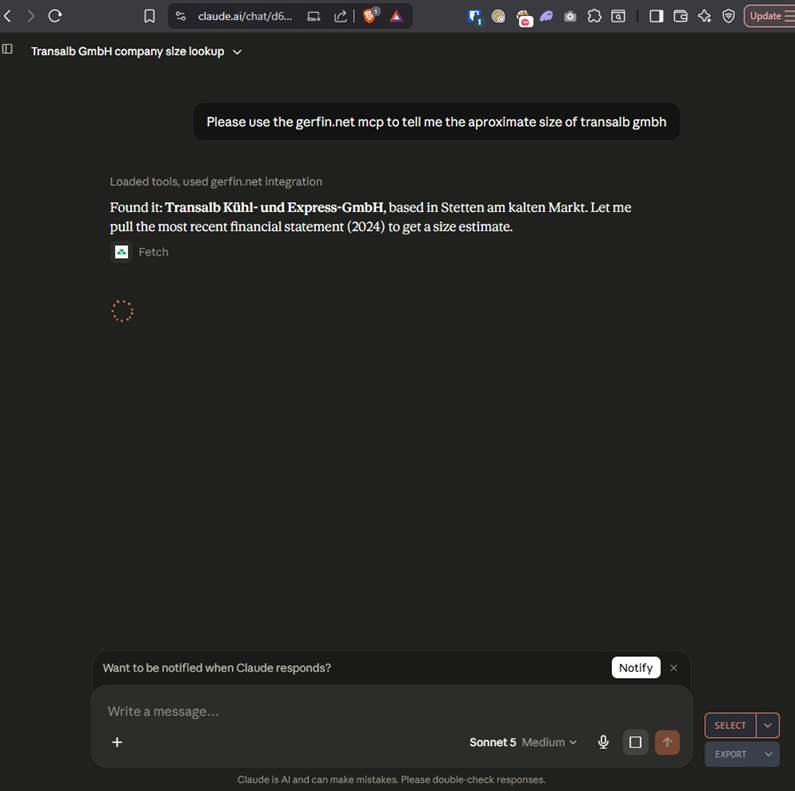
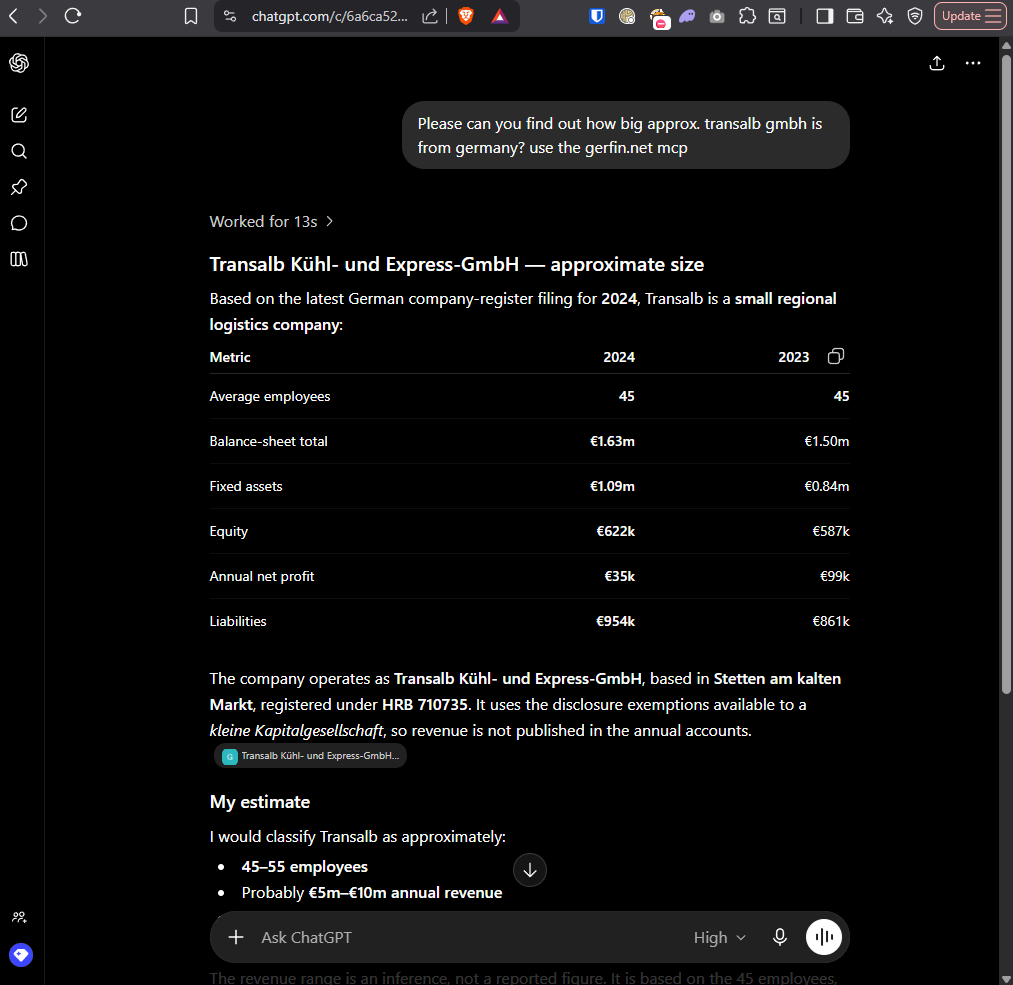
Eine einzige natürlichsprachliche Anfrage – die KI ruft search auf, wählt den passenden Bericht aus, lädt ihn und liefert die Antwort direkt im Chat. Egal ob in Claude Code, Claude.ai oder ChatGPT.
Verfügbare Werkzeuge
- search – Sucht deutsche Unternehmen und listet ihre veröffentlichten Berichte. Kostenlos.
- fetch / download_report – Lädt einen Jahres- oder Konzernabschluss als Markdown, HTML, PDF oder Excel. Kostet 1 Guthaben-Einheit pro Aufruf.
- search_companies – Erweiterte Suche mit Register-Filter (HRB, HRA, Genossenschaftsregister ...). Kostenlos.
- get_account_info – Fragt Kontostand und verbleibende Downloads ab. Kostenlos.
MCP-URL
Alle Clients verwenden dieselbe URL:
Beim ersten Tool-Aufruf öffnet Ihr Client die OAuth-Anmeldeseite von gerfin.net – Sie melden sich einmal an und genehmigen den Zugriff. Danach greift Ihr Assistent automatisch auf Ihr Konto zu (gleiche Guthaben, gleiches Abrechnungsmodell wie beim Excel Add-In).
Einrichtung
Claude Desktop & Claude Code
Einen einzigen Befehl im Terminal ausführen:
Beim ersten Aufruf einer Frage wie „Suche nach BMW AG und fasse den letzten Jahresabschluss zusammen" öffnet Claude Ihren Browser für die Anmeldung.
Claude.ai (Pro, Team oder Max)
- Einstellungen → Connectors öffnen.
- „Add custom connector" anklicken.
- URL
https://mcp.gerfin.net/mcpeinfügen und einen Namen vergeben (z. B. „gerfin.net"). - Bei der Anmelde-Aufforderung mit dem gerfin.net-Konto einloggen und den Zugriff bestätigen.
ChatGPT (Business, Enterprise oder Edu)
- Einstellungen → Connectors → Advanced öffnen.
- Developer mode aktivieren.
- „Add MCP server" anklicken.
- URL
https://mcp.gerfin.net/mcpeinfügen und speichern. - Über den OAuth-Dialog mit dem gerfin.net-Konto anmelden.
Sicherheit
Die Authentifizierung erfolgt über OAuth 2.1 mit PKCE – Ihr KI-Client sieht nie Ihr Passwort. Zugriffs-Tokens sind an den MCP-Server audience-gebunden (RFC 8707) und lassen sich jederzeit im Konto-Bereich widerrufen. Weitere Details zur Datenverarbeitung finden Sie in unseren FAQs.
